Ein Bulletin erstellen, das Easy Popups in WordPress auslöst
Ein Bulletin erstellen, das Easy Popups in WordPress auslöst

Ansprechende und funktionale Elemente auf Ihrer WordPress-Website können die Interaktion mit Besuchern und die Conversion-Rate deutlich verbessern. Mit den richtigen Werkzeugen wie den Plugins Bulletin und Easy Popups erstellen Sie wirkungsvolle Hinweisbanner und Popups, die die Aufmerksamkeit Ihrer Besucher gewinnen. In dieser Anleitung zeigen wir Schritt für Schritt, wie Sie ein Bulletin erstellen, das ein Popup öffnet. So verbessern Sie die Nutzererfahrung auf Ihrer Website und die Kommunikation mit Ihren Besuchern.

Schritt 1: Das Plugin Bulletin installieren und aktivieren

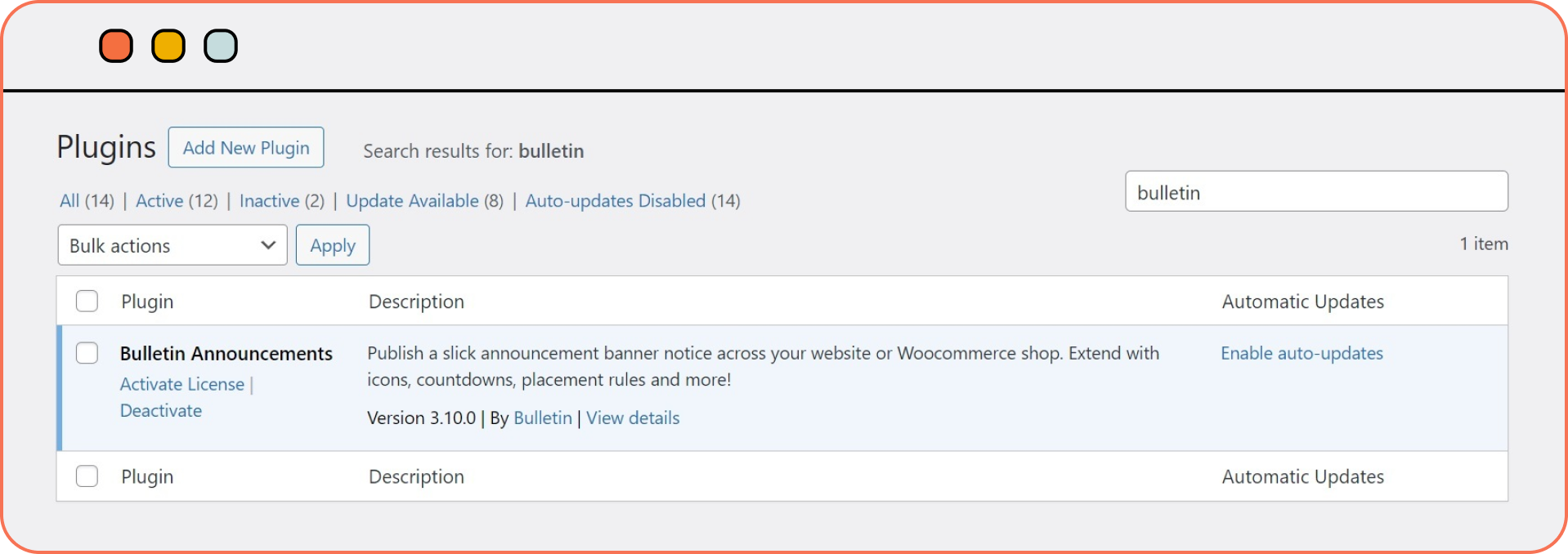
Installieren und aktivieren Sie zuerst das Plugin Bulletin auf Ihrer WordPress-Website. Damit erstellen Sie verschiedene Hinweisbanner, etwa für Aktionsangebote, Notfallmeldungen, neue Markeninitiativen, Countdown-Events, wichtige Hinweise für angemeldete Benutzer und Cookie-Hinweise.
Aktionsbanner mit Markdown- und Emoji-Unterstützung,
Notfall-Hinweisbanner oben auf einer WordPress-Website,
Banner für eine neue Markeninitiative mit eigener Zeitplanung und Ablaufdatum,
Countdown-Banner für ein Event mit anpassbarem Countdown-Timer,
Banner mit wichtigem Hinweis für angemeldete Benutzer und wechselnden Nachrichten,
Cookie-Hinweisbanner im Footer einer WordPress-Website,
Hinweisbanner im Header einer WordPress-Website,
Hinweisbanner im Footer einer WordPress-Website,
Schwebendes Hinweisbanner am Rand einer WordPress-Website,
Wechselnde Nachrichten im Marquee-Stil auf einer WordPress-Website,
Hinweis-Popup mit anpassbarer Platzierung von Text und Bild,
Angebots-Popup mit detaillierten Targeting-Regeln für WordPress-Websites,
Popup für die E-Mail-Anmeldung mit Live-Vorschau beim Bearbeiten,
Einfaches Text-Popup mit anpassbarem Erscheinungsbild,
Popup mit Bild links und anpassbarem Inhalt,
Popup mit Bild rechts und anpassbarem Inhalt,
Popup mit Bild oben und detaillierten Targeting-Regeln,
Ansprechendes Popup mit anpassbarem Design und Erscheinungsbild,
Mehrere Popups auf einer WordPress-Website mit detaillierten Targeting-Regeln,
Anpassbares Popup mit Live-Vorschau beim Bearbeiten

Die wichtigsten Funktionen von Bulletin:

1. Flexible Platzierung: Platzieren Sie Ihr Bulletin im Header, im Footer, schwebend oder in einer Ecke.

2. Unterstützung für Markdown und Emojis: Geben Sie Ihren Hinweisen eine persönliche Note.

3. Mehrere Nachrichten: Lassen Sie verschiedene Nachrichten nacheinander wechseln oder im Marquee-Stil durchlaufen.

4. Eigene Zeitplanung und Ablaufdatum: Legen Sie genau fest, wann Ihre Bulletins erscheinen und wieder verschwinden.

Schritt 2: Ihr Bulletin erstellen

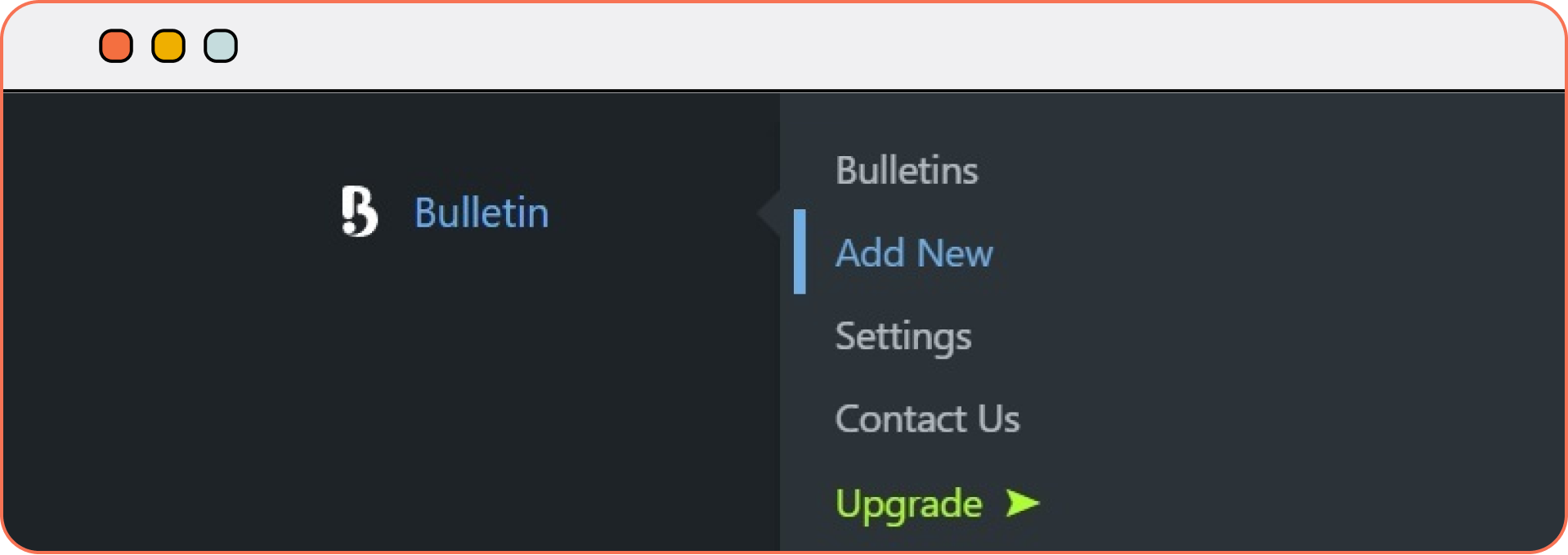
Öffnen Sie nach der Aktivierung die Bulletin-Einstellungen in Ihrem WordPress-Dashboard. Klicken Sie auf „Neu hinzufügen“, um ein neues Bulletin zu erstellen. Gestalten Sie Ihr Bulletin mit Text, Bildern und Emojis, und wählen Sie seine Position auf der Seite.
Aktionsbanner mit Markdown- und Emoji-Unterstützung,
Notfall-Hinweisbanner oben auf einer WordPress-Website,
Banner für eine neue Markeninitiative mit eigener Zeitplanung und Ablaufdatum,
Countdown-Banner für ein Event mit anpassbarem Countdown-Timer,
Banner mit wichtigem Hinweis für angemeldete Benutzer und wechselnden Nachrichten,
Cookie-Hinweisbanner im Footer einer WordPress-Website,
Hinweisbanner im Header einer WordPress-Website,
Hinweisbanner im Footer einer WordPress-Website,
Schwebendes Hinweisbanner am Rand einer WordPress-Website,
Wechselnde Nachrichten im Marquee-Stil auf einer WordPress-Website,
Hinweis-Popup mit anpassbarer Platzierung von Text und Bild,
Angebots-Popup mit detaillierten Targeting-Regeln für WordPress-Websites,
Popup für die E-Mail-Anmeldung mit Live-Vorschau beim Bearbeiten,
Einfaches Text-Popup mit anpassbarem Erscheinungsbild,
Popup mit Bild links und anpassbarem Inhalt,
Popup mit Bild rechts und anpassbarem Inhalt,
Popup mit Bild oben und detaillierten Targeting-Regeln,
Ansprechendes Popup mit anpassbarem Design und Erscheinungsbild,
Mehrere Popups auf einer WordPress-Website mit detaillierten Targeting-Regeln,
Anpassbares Popup mit Live-Vorschau beim Bearbeiten

Beispiele für Bulletins, die Sie erstellen können:

1. Aktionsangebot: Kündigen Sie Ihre aktuellen Rabatte an.

2. Notfallmeldung: Informieren Sie Ihre Besucher über wichtige Neuigkeiten.

3. Neue Markeninitiative: Teilen Sie Neuigkeiten über Ihre Marke.

4. Countdown-Event: Wecken Sie Vorfreude auf Ihre nächsten Veranstaltungen.

5. Wichtiger Hinweis für angemeldete Benutzer: Sprechen Sie Ihre Mitglieder direkt an.

6. Cookie-Hinweis: Halten Sie die Datenschutzvorschriften ein.

Schritt 3: Das Plugin Easy Popups installieren und aktivieren

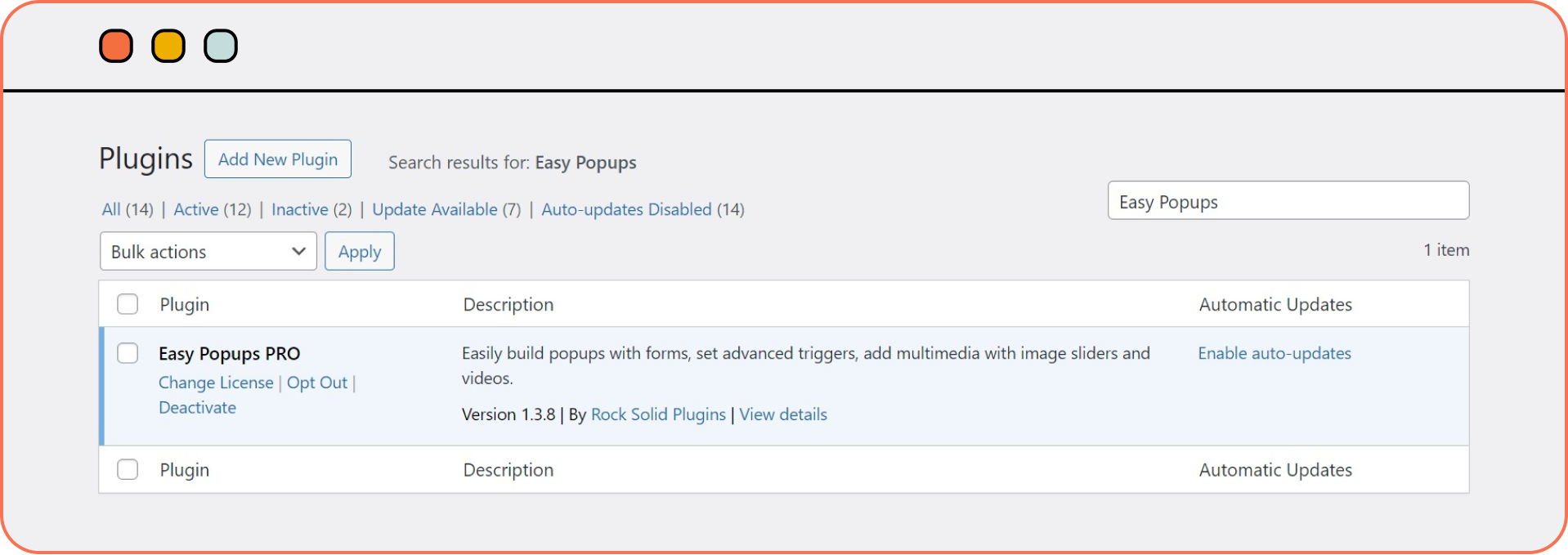
Als Nächstes benötigen Sie das Plugin Easy Popups, um Popups auf Ihrer Website zu erstellen und zu verwalten. Es eignet sich ideal für Hinweise, Angebote und E-Mail-Anmeldungen.
Aktionsbanner mit Markdown- und Emoji-Unterstützung,
Notfall-Hinweisbanner oben auf einer WordPress-Website,
Banner für eine neue Markeninitiative mit eigener Zeitplanung und Ablaufdatum,
Countdown-Banner für ein Event mit anpassbarem Countdown-Timer,
Banner mit wichtigem Hinweis für angemeldete Benutzer und wechselnden Nachrichten,
Cookie-Hinweisbanner im Footer einer WordPress-Website,
Hinweisbanner im Header einer WordPress-Website,
Hinweisbanner im Footer einer WordPress-Website,
Schwebendes Hinweisbanner am Rand einer WordPress-Website,
Wechselnde Nachrichten im Marquee-Stil auf einer WordPress-Website,
Hinweis-Popup mit anpassbarer Platzierung von Text und Bild,
Angebots-Popup mit detaillierten Targeting-Regeln für WordPress-Websites,
Popup für die E-Mail-Anmeldung mit Live-Vorschau beim Bearbeiten,
Einfaches Text-Popup mit anpassbarem Erscheinungsbild,
Popup mit Bild links und anpassbarem Inhalt,
Popup mit Bild rechts und anpassbarem Inhalt,
Popup mit Bild oben und detaillierten Targeting-Regeln,
Ansprechendes Popup mit anpassbarem Design und Erscheinungsbild,
Mehrere Popups auf einer WordPress-Website mit detaillierten Targeting-Regeln,
Anpassbares Popup mit Live-Vorschau beim Bearbeiten

Die wichtigsten Funktionen von Easy Popups:

1. Vielseitige Darstellung: Zeigen Sie Ihre Popups als reinen Text, mit Bild links oder rechts oder mit Bild oben.

2. Live-Vorschau: Sehen Sie schon beim Bearbeiten, wie Ihre Popups aussehen.

3. Anpassbares Erscheinungsbild: Legen Sie fest, wie und wo Ihre Popups erscheinen.

4. Detaillierte Targeting-Regeln: Legen Sie für jedes Popup eigene Bedingungen fest, damit es nur dort erscheint, wo es für Ihre Besucher relevant ist.

Schritt 4: Ihre Popups erstellen

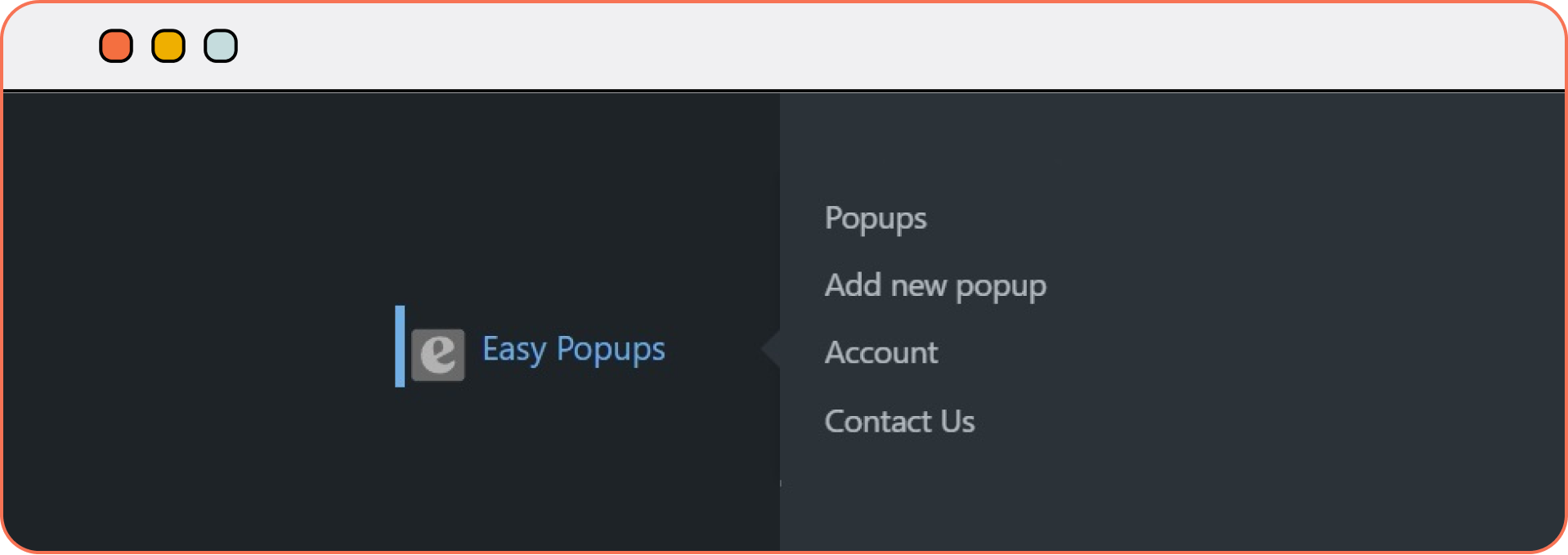
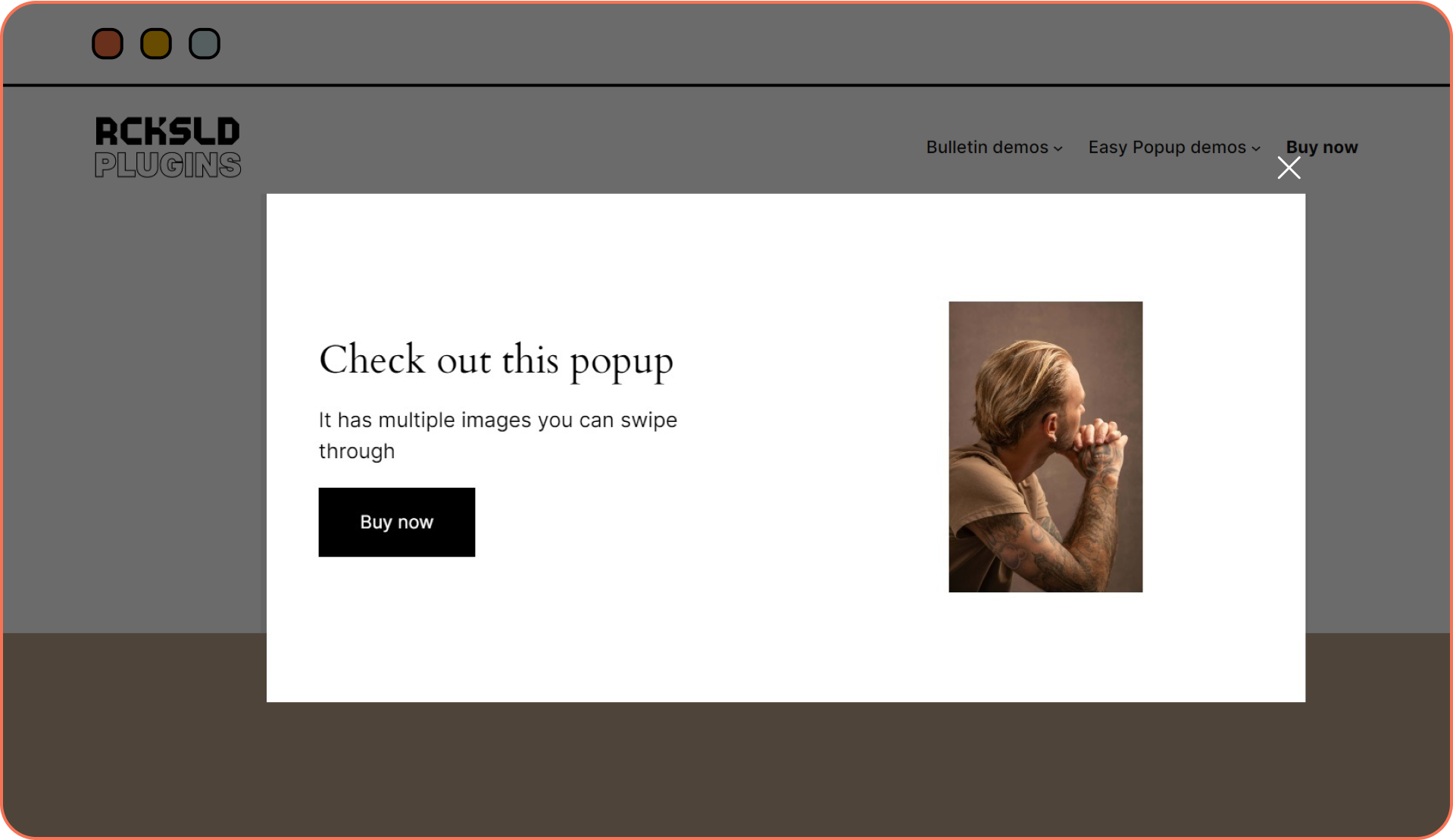
Öffnen Sie die Easy-Popups-Einstellungen in Ihrem WordPress-Dashboard und klicken Sie auf „Neues Popup hinzufügen“. Gestalten Sie Ihr Popup mit Text und Bildern, und wählen Sie die Darstellungsart. In der Live-Vorschau sehen Sie sofort, wie es aussehen wird.
Aktionsbanner mit Markdown- und Emoji-Unterstützung,
Notfall-Hinweisbanner oben auf einer WordPress-Website,
Banner für eine neue Markeninitiative mit eigener Zeitplanung und Ablaufdatum,
Countdown-Banner für ein Event mit anpassbarem Countdown-Timer,
Banner mit wichtigem Hinweis für angemeldete Benutzer und wechselnden Nachrichten,
Cookie-Hinweisbanner im Footer einer WordPress-Website,
Hinweisbanner im Header einer WordPress-Website,
Hinweisbanner im Footer einer WordPress-Website,
Schwebendes Hinweisbanner am Rand einer WordPress-Website,
Wechselnde Nachrichten im Marquee-Stil auf einer WordPress-Website,
Hinweis-Popup mit anpassbarer Platzierung von Text und Bild,
Angebots-Popup mit detaillierten Targeting-Regeln für WordPress-Websites,
Popup für die E-Mail-Anmeldung mit Live-Vorschau beim Bearbeiten,
Einfaches Text-Popup mit anpassbarem Erscheinungsbild,
Popup mit Bild links und anpassbarem Inhalt,
Popup mit Bild rechts und anpassbarem Inhalt,
Popup mit Bild oben und detaillierten Targeting-Regeln,
Ansprechendes Popup mit anpassbarem Design und Erscheinungsbild,
Mehrere Popups auf einer WordPress-Website mit detaillierten Targeting-Regeln,
Anpassbares Popup mit Live-Vorschau beim Bearbeiten

Beispiele für Popups, die Sie erstellen können:

1. Hinweis: Weisen Sie auf wichtige Änderungen oder Warnungen auf Ihrer Website hin.

2. Angebot: Heben Sie Sonderaktionen hervor.

3. E-Mail-Anmeldung: Bauen Sie Ihre E-Mail-Liste mit einem ansprechenden Anmeldeformular auf.
Aktionsbanner mit Markdown- und Emoji-Unterstützung,
Notfall-Hinweisbanner oben auf einer WordPress-Website,
Banner für eine neue Markeninitiative mit eigener Zeitplanung und Ablaufdatum,
Countdown-Banner für ein Event mit anpassbarem Countdown-Timer,
Banner mit wichtigem Hinweis für angemeldete Benutzer und wechselnden Nachrichten,
Cookie-Hinweisbanner im Footer einer WordPress-Website,
Hinweisbanner im Header einer WordPress-Website,
Hinweisbanner im Footer einer WordPress-Website,
Schwebendes Hinweisbanner am Rand einer WordPress-Website,
Wechselnde Nachrichten im Marquee-Stil auf einer WordPress-Website,
Hinweis-Popup mit anpassbarer Platzierung von Text und Bild,
Angebots-Popup mit detaillierten Targeting-Regeln für WordPress-Websites,
Popup für die E-Mail-Anmeldung mit Live-Vorschau beim Bearbeiten,
Einfaches Text-Popup mit anpassbarem Erscheinungsbild,
Popup mit Bild links und anpassbarem Inhalt,
Popup mit Bild rechts und anpassbarem Inhalt,
Popup mit Bild oben und detaillierten Targeting-Regeln,
Ansprechendes Popup mit anpassbarem Design und Erscheinungsbild,
Mehrere Popups auf einer WordPress-Website mit detaillierten Targeting-Regeln,
Anpassbares Popup mit Live-Vorschau beim Bearbeiten

Schritt 5: Ihr Bulletin mit Ihren Popups verknüpfen

Damit Ihr Bulletin ein Popup öffnet, gehen Sie so vor:

1. Bulletin bearbeiten: Öffnen Sie wieder das Bulletin, das Sie erstellt haben.

2. Link oder Button einfügen: Fügen Sie in den Inhalt des Bulletins einen Link oder Button ein, der als Auslöser dient.

3. Auslöser festlegen: Legen Sie in den Easy-Popups-Einstellungen fest, welche Aktion das Popup anzeigt (z. B. ein Klick auf den Link oder Button im Bulletin).

Schritt 6: Veröffentlichen und testen

Wenn alles eingerichtet ist, veröffentlichen Sie Ihr Bulletin und Ihre Popups. Testen Sie die Funktion anschließend auf Ihrer Website und prüfen Sie, ob die Popups wie gewünscht erscheinen, wenn Sie mit dem Bulletin interagieren.

Mehr erfahren Sie auch in der folgenden Video-Anleitung, die alle Schritte zeigt:

Fazit

Mit den Plugins Bulletin und Easy Popups erstellen Sie ansprechende Hinweise, die Aufmerksamkeit erzeugen und Besucher zum Handeln bewegen. Ob Sie eine Aktion hervorheben, E-Mail-Anmeldungen sammeln oder wichtige Neuigkeiten teilen möchten: Mit diesen Werkzeugen erstellen Sie ohne großen Aufwand stilvolle und funktionale Popups auf Ihrer WordPress-Website.

Probieren Sie Bulletin und Easy Popups auf Ihrer WordPress-Website aus und beobachten Sie, wie sich die Interaktion Ihrer Besucher entwickelt.

Unsere Plugins entdecken