Popups in WordPress meistern: von der Installation bis zum Livegang

Ob Onlineshop oder Blog: Wer Besucher wirklich erreicht, hat mehr Erfolg. WordPress-Popups sind dafür ein wirksames Werkzeug und können Klick- und Anmelderaten deutlich steigern. Studien zeigen, dass Popups mehr Newsletter-Anmeldungen bringen und Opt-in-Formularen gute Conversion-Raten verschaffen. Richtig eingesetzt, erhöhen diese Formulare nicht nur die Zahl der E-Mail-Abonnenten, sie halten Besucher auch bei der Stange, statt sie zu vertreiben.
Dieser Artikel führt Sie Schritt für Schritt durch die Erstellung eines eigenen, ansprechenden und funktionalen WordPress-Popups mit Easy Popups. Von der Installation bis zum Livegang zeigen wir Ihnen, wie Sie Popups einrichten, um Ihre Abonnentenliste zu vergrößern, Sonderaktionen anzukündigen oder wichtige Informationen zu vermitteln. So verändern Sie auf einen Schlag, wie Sie Ihr Publikum ansprechen und mit Besuchern auf Ihrer Website interagieren.
Los geht’s.
Schritt 1: Das richtige Plugin wählen
Bei der riesigen Auswahl fällt es nicht leicht, das passende Popup-Plugin für Ihre WordPress-Website zu finden. Wer eine intuitive, effiziente und vielseitige Lösung sucht, ist mit Easy Popups gut beraten. Das Plugin ist für seine einfache Bedienung und zuverlässige Funktionalität bekannt und eignet sich damit für Einsteiger ebenso wie für erfahrene WordPress-Nutzer.
Schritt 2: Easy Popups installieren
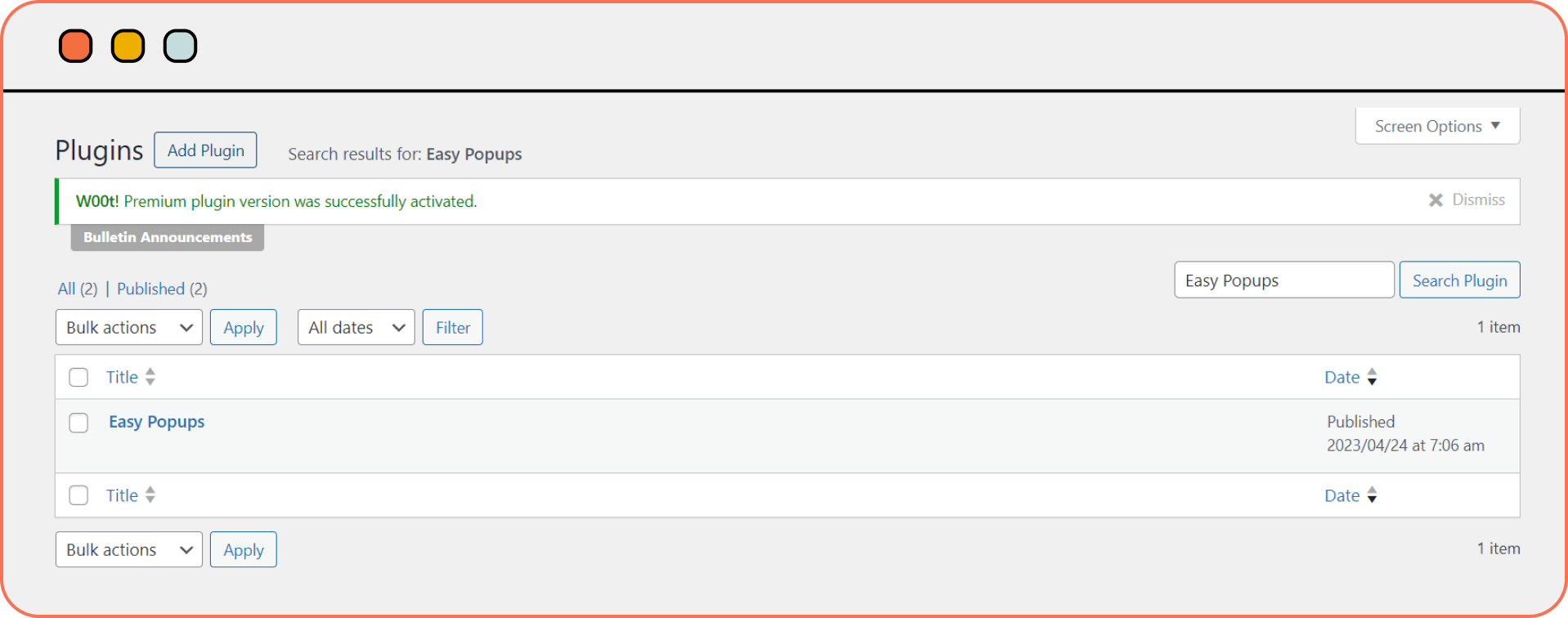
So installieren Sie das Plugin Easy Popups:
1. Melden Sie sich in Ihrem WordPress-Dashboard an.
2. Gehen Sie zu „Plugins“ und klicken Sie auf „Neues Plugin hinzufügen“.
3. Geben Sie in das Suchfeld „Easy Popups“ ein und drücken Sie die Eingabetaste.
4. Suchen Sie in den Ergebnissen das Plugin Easy Popups von Rock Solid Plugins und klicken Sie auf „Jetzt installieren“.
5. Aktivieren Sie das Plugin nach der Installation mit einem Klick auf „Aktivieren“.
Schritt 3: Ihr erstes Popup einrichten
Nach der Installation erstellen Sie Ihr erstes Popup:
1. Öffnen Sie im WordPress-Dashboard das Menü „Easy Popups“.
2. Klicken Sie auf „Neues Popup hinzufügen“. Sie gelangen zu einer übersichtlichen Oberfläche, auf der Sie Ihr Popup gestalten.
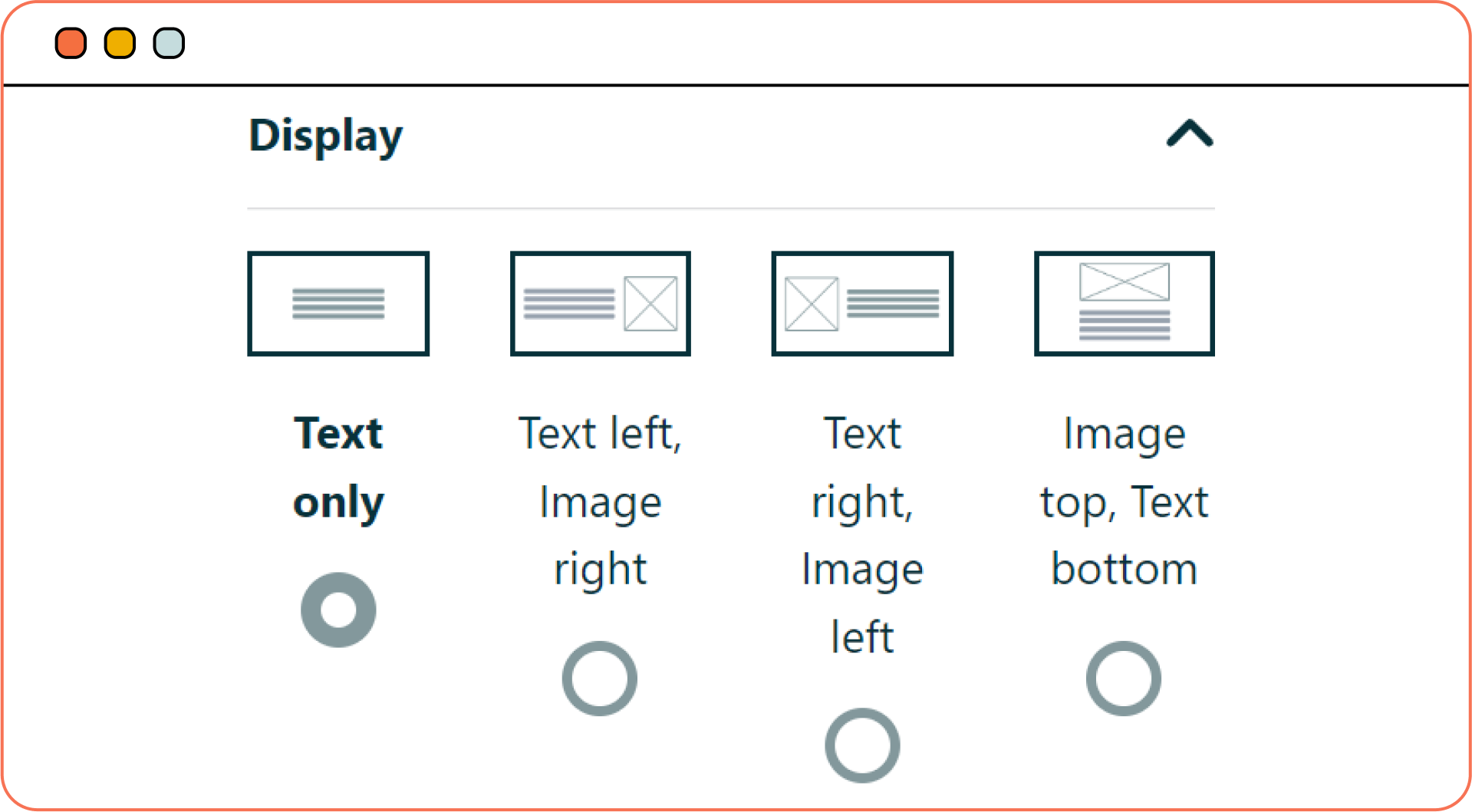
3. Wählen Sie den gewünschten Anzeigetyp: „Nur Text“, „Text rechts, Bild links“, „Text links, Bild rechts“ oder „Bild oben, Text unten“.
4. Geben Sie den Inhalt ein, der angezeigt werden soll. Mit dem integrierten WordPress-Editor fügen Sie Bilder, Texte und Links hinzu.
5. Legen Sie die Auslöser für Ihr Popup fest. Entscheiden Sie, wie und wann das Popup erscheinen soll: beim Laden der Seite, nach einer bestimmten Zeit, beim Scrollen oder wenn ein Besucher die Seite verlassen will (Exit-Intent).
Schritt 4: Targeting und Anzeigeeinstellungen
Gutes Targeting ist entscheidend für den Erfolg eines Popups:
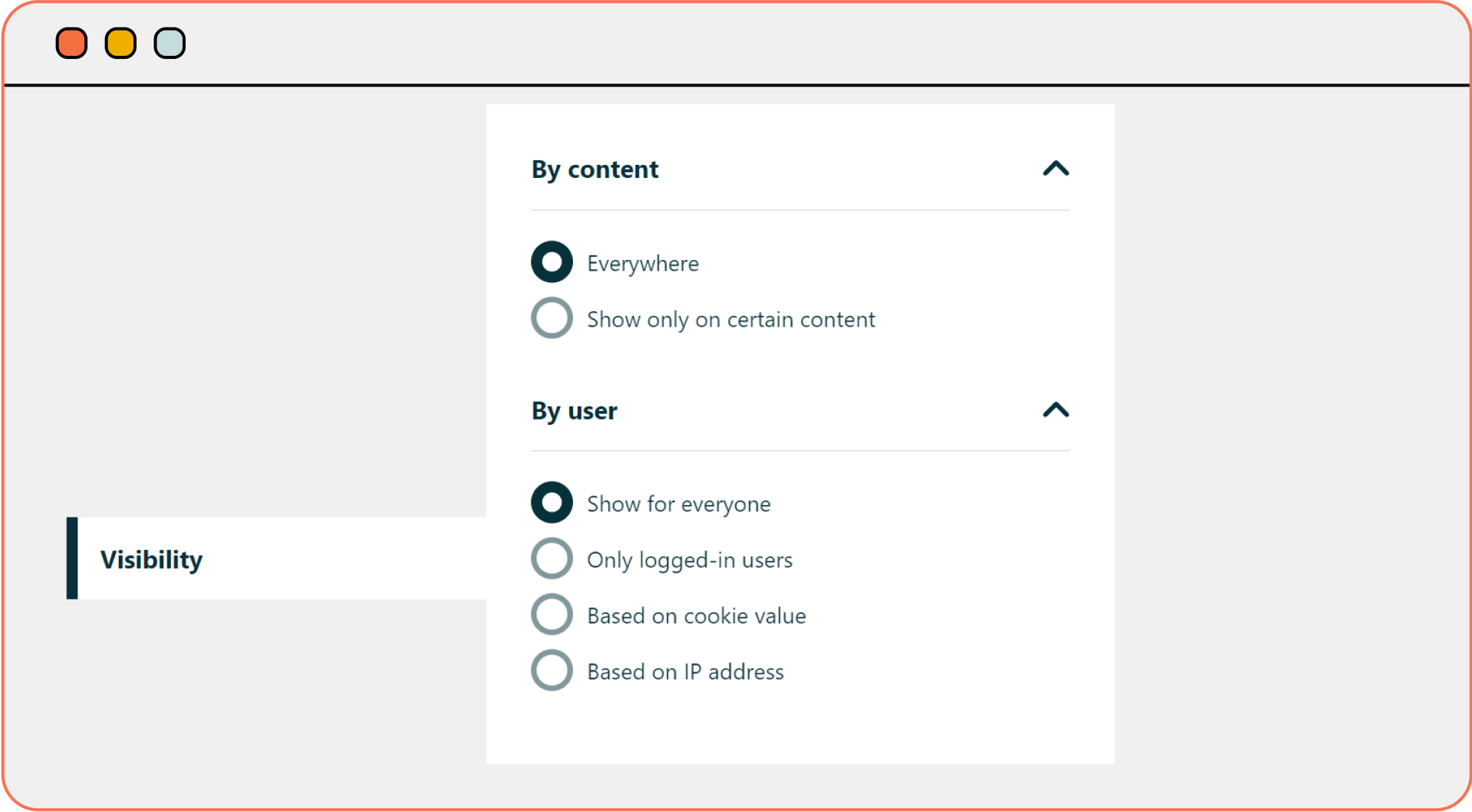
1. Legen Sie in den Popup-Einstellungen fest, wo auf Ihrer Website das Popup erscheinen soll. Sie können bestimmte Seiten, Beiträge oder ganze Kategorien ein- oder ausschließen.
2. Mit den detaillierten Targeting-Regeln steuern Sie die Sichtbarkeit Ihrer Popups nach dem Verhalten der Besucher, etwa neue oder wiederkehrende Besucher oder Besucher aus bestimmten Quellen.
Schritt 5: Vorschau prüfen und anpassen
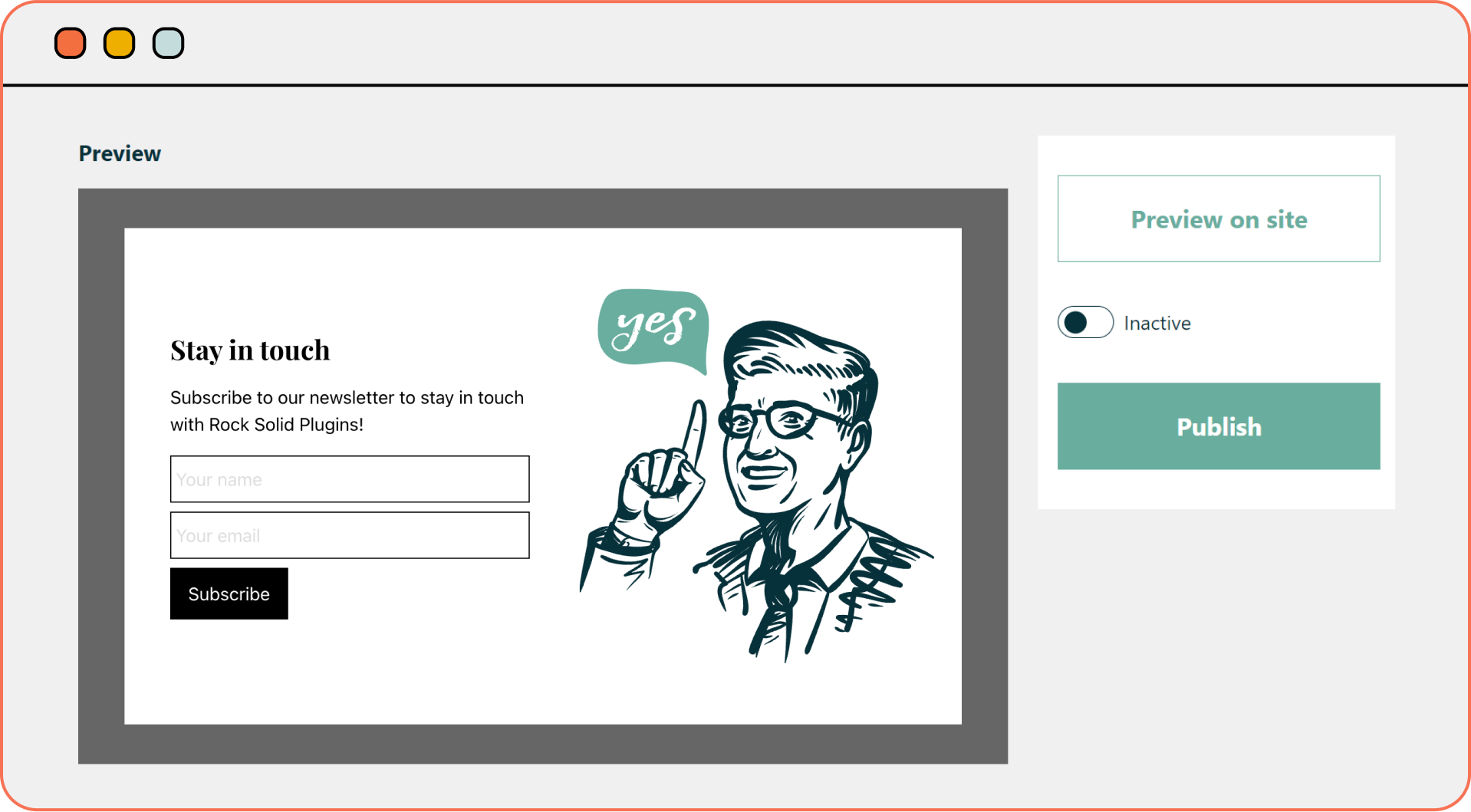
Eine der herausragenden Funktionen von Easy Popups ist die Live-Vorschau:
1. In der Live-Vorschau sehen Sie in Echtzeit, wie Ihr Popup mit jeder Änderung aussieht.
2. Passen Sie Design und Inhalt bei Bedarf an, damit sich das Popup nahtlos in das Erscheinungsbild Ihrer Website einfügt und Ihre Ziele erfüllt.
[insert screenshot or asset showing the steps above]
Schritt 6: Livegang
Wenn Sie mit Design und Einstellungen Ihres Popups zufrieden sind:
1. Speichern Sie Ihre Änderungen.
2. Setzen Sie den Status Ihres Popups auf „Aktiv“.
3. Verfolgen Sie mit den Analysefunktionen von Easy Popups, wie Ihr Popup abschneidet und wie es sich auf die Interaktion und die Conversion-Raten Ihrer Website auswirkt.
Im folgenden Video sehen Sie Schritt für Schritt, wie Sie Ihr Popup auf Ihrer Website installieren und aktivieren.
Fazit:
Mit Easy Popups haben Sie Popups in WordPress schnell im Griff. Das zuverlässige Werkzeug hilft jedem WordPress-Website-Betreiber, Besucher ohne großen Aufwand stärker einzubinden. Mit den beschriebenen Schritten installieren, konfigurieren und verwalten Sie in kurzer Zeit Popups, die nicht nur gut aussehen, sondern auch Ihre geschäftlichen Ziele wirksam unterstützen. Ob Sie mehr Newsletter-Anmeldungen erreichen, Sonderaktionen bewerben oder wichtige Ankündigungen verbreiten wollen: Easy Popups macht es einfach und schnell. Mit dieser Anleitung sind Sie gut gerüstet, um überzeugende und wirkungsvolle Popups zu erstellen. Mehr über Easy Popups erfahren Sie hier.